ARK: Survival Of The Fittest : วิธีสร้างเซิร์ฟเวอร์แบบ Dedicated Server
 สำหรับ Dedicated Server ของเกม ARK: Survival Of The Fittest นั้น มีดังต่อไปนี้
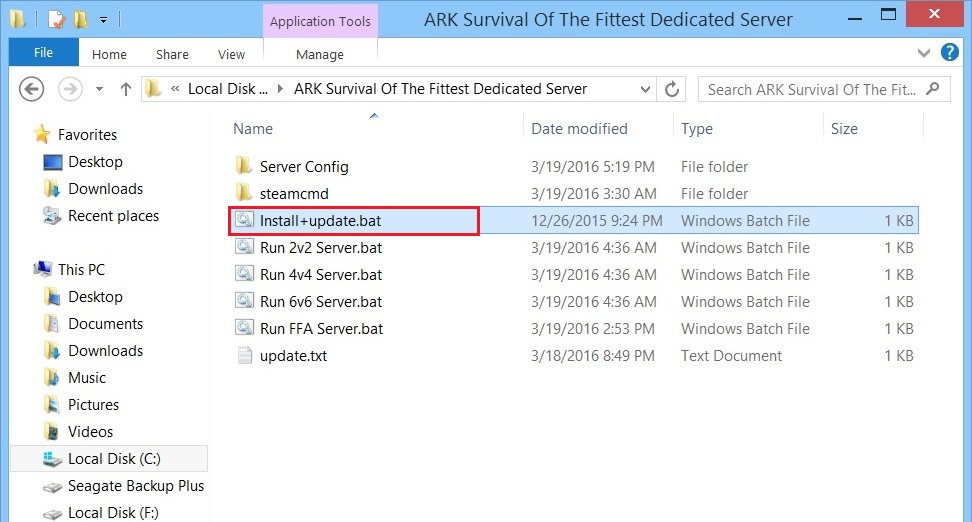 ขั้นแรกให้เราดาวน์โหลดไฟล์นี้ ARK: Survival Of The Fittest Dedicated Server ภายในจะประกอบด้วย SteamCMD และ Batch สำหรับดาวน์โหลดและติดตั้งตัว Dedicated Server ของเกม ARK: Survival Of The Fittest
สำหรับผู้ที่มีความเชี่ยวชาญเกี่ยวกับการใช้งาน SteamCMD ไม่จำเป็นต้องดาวน์โหลดไฟล์นี้ คุณสามารถเขียน Batch เพื่อดาวน์โหลด Dedicated Server เองได้เลย วิธีการใช้งาน SteamCMD
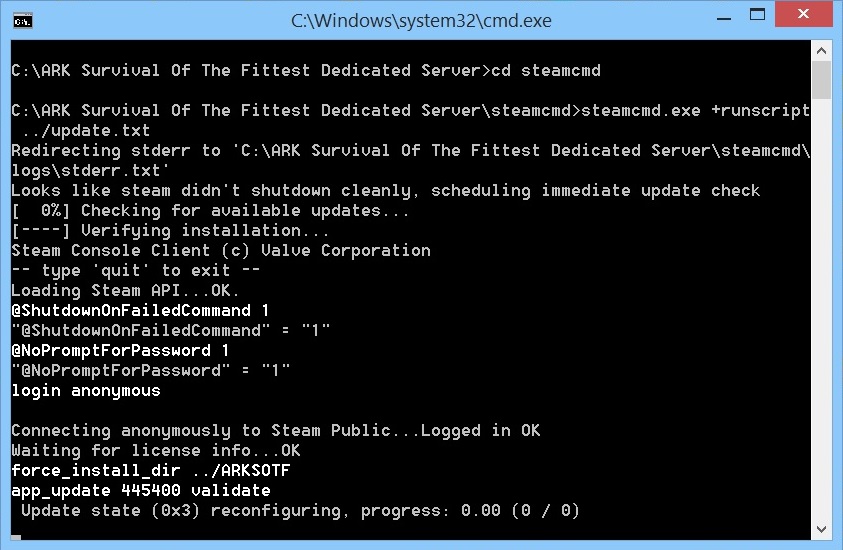 จากนั้นให้เรารัน Install+update.bat จากนั้นก็แค่รอให้มันดาวน์โหลดจนเสร็จ เมื่อเสร็จหน้าต่างนี้ก็จะหายไป
 จากนั้นให้เรารัน Run 2v2 Server.bat , Run 4v4 Server.bat , Run 6v6 Server.bat หรือ Run FFA Server.bat ตัวใดตัวหนึ่ง ขึ้นอยู่กับว่าเราจะเปิดเซิร์ฟเวอร์แบบไหน เพื่อให้ระบบสร้างเซฟเกมและไฟลตั้งค่าเบื้องต้นขึ้นมา
- Run 2v2 Server.bat สำหรับเปิดเซิร์ฟเวอร์แบบ ทีมละ 2 คน
- Run 4v4 Server.bat สำหรับเปิดเซิร์ฟเวอร์แบบ ทีมละ 4 คน
- Run 6v6 Server.bat สำหรับเปิดเซิร์ฟเวอร์แบบ ทีมละ 6 คน
- Run FFA Server.bat สำหรับเปิดเซิร์ฟเวอร์แบบ Free For All ทุกคนเป็นศัตรูกันหมด
 จากนั้นรอให้เซิร์ฟเวอร์รันจนเสร็จสมบูรณ์ จากนั้นให้ปิดหน้าต่างนี้ไป

สำหรับคนที่ต้องการตั้งค่าเองทั้งหมด สามารถข้ามขั้นตอนนี้ไปได้
จากนั้นให้เราไปที่โฟลเดอร์ Server Config ภายในจะมีโฟลเดอร์แยกตามโหมดของเกม ซึ่งภายในจะมีไฟล์ game.ini และ gameusersettings.ini ซึ่งเป็นไฟล์ตั้งค่าเกม ซึ่งทีมงาน ARK: Survival Of The Fittest ตั้งมาให้ จากนั้นให้เราคัดลอกไฟล์ game.ini และ gameusersettings.ini ไปไว้ที่ \ShooterGame\Saved\Config\WindowsServer
 และเปิดไฟล์ gameusersettings.ini ด้วย Text Editor หรือ Notepad ซึ่งเราสามารถตั้งค่าต่างๆตามที่เราต้องการได้ แต่สิ่งที่ควรแก้คือ รหัสผ่านสำหรับแอดมิน ServerAdminPassword=รหัสผ่านที่เราต้องการ
 ให้เราเปิดไฟล์ Run Server.bat นี้ด้วย Text Editor หรือ Notepad ซึ่งเราสามารถตั้งค่าต่างๆตามที่เราต้องการได้
เราจะพบชุดคำสั่งในภายนี้ ซึ่งถ้าหากเราต้องการตั้งค่าเซิร์ฟเวอร์เพิ่มเติม เราก็สามารถเพิ่มคำสั่งลงในนี้ได้ แต่สิ่งที่แรกเราควรเปลี่ยนก็คือ MyServer เป็นชื่อเซิร์ฟเวอร์ตามที่เราต้องการและ mypassword เป็นรหัสผ่านสำหรับแอดมินตามที่เราต้องการ จากนั้นก็กดบันทึกไฟล์
หรือคนที่ต้องการตั้งค่าเพิ่มเติม ก็สามารถใส่คำสั่งด้านล่างเพิ่มลงไปได้ แต่อย่าลืมเติม ? หน้าคำสั่งแต่ละคำสั่งด้วย
ให้เราเปิดไฟล์ Run Server.bat นี้ด้วย Text Editor หรือ Notepad ซึ่งเราสามารถตั้งค่าต่างๆตามที่เราต้องการได้
เราจะพบชุดคำสั่งในภายนี้ ซึ่งถ้าหากเราต้องการตั้งค่าเซิร์ฟเวอร์เพิ่มเติม เราก็สามารถเพิ่มคำสั่งลงในนี้ได้ แต่สิ่งที่แรกเราควรเปลี่ยนก็คือ MyServer เป็นชื่อเซิร์ฟเวอร์ตามที่เราต้องการและ mypassword เป็นรหัสผ่านสำหรับแอดมินตามที่เราต้องการ จากนั้นก็กดบันทึกไฟล์
หรือคนที่ต้องการตั้งค่าเพิ่มเติม ก็สามารถใส่คำสั่งด้านล่างเพิ่มลงไปได้ แต่อย่าลืมเติม ? หน้าคำสั่งแต่ละคำสั่งด้วย
| คำสั่ง | รายละเอียดการใช้งาน | คัดลอก |
| -OutputGameReport | ให้เซิร์ฟเวอร์สร้าง After-action report เมื่อจบเกม | [pw-clippy caption=”Copy”]-OutputGameReport[/pw-clippy] |
| -DisableAFKCheck | ปิดการใช้งานระบบเช็คผู้เล่นที่ AFK | [pw-clippy caption=”Copy”]-DisableAFKCheck[/pw-clippy] |
| -noevents | ไม่มี Evolution Events | [pw-clippy caption=”Copy”]-noevents[/pw-clippy] |
| -gameplaylogging | แสดงรายละเอียดการเล่นทั้งหมดบนหน้าต่าง Console | [pw-clippy caption=”Copy”]-gameplaylogging[/pw-clippy] |
| -bothbosses | มีบอสในเกมครบทั้ง 3 ตัว | [pw-clippy caption=”Copy”]-bothbosses[/pw-clippy] |
| -nobosses | ไม่มีบอสในเกมเลย | [pw-clippy caption=”Copy”]-nobosses[/pw-clippy] |
| -midboss | มีบอสในเกม 1 ตัว | [pw-clippy caption=”Copy”]-midboss[/pw-clippy] |
 จากนั้นให้เรารัน Run Server.bat จากนั้นรอให้เซิร์ฟเวอร์ทำงานจนเสร็จสิ้นแบบในรูป ซึ่งในตัวอย่างนี้ เราแก้ชื่อเซิร์ฟเวอร์เป็น ThaiGameGuide
 ถ้าหากทุกอย่างทำถูกต้อง เมื่อเราลองกดค้นหาเซิร์ฟเวอร์แล้ว เราก็จะพบเซิร์ฟเวอร์ของเราในหน้า Unofficial
สิ่งสำคัญอีกอย่างก็ตือ อย่าลืมทำการ Forward Port ด้วย หากเราต้องการเปิดเซิร์ฟเวอร์สำหรับเล่นในแบบ Online
ถ้าหากเราไม่ได้ทำการ Forward Port เซิร์ฟเวอร์ของเราก็จะแสดงในหน้า LAN เพียงอย่างเดียว
ถ้าหากทุกอย่างทำถูกต้อง เมื่อเราลองกดค้นหาเซิร์ฟเวอร์แล้ว เราก็จะพบเซิร์ฟเวอร์ของเราในหน้า Unofficial
สิ่งสำคัญอีกอย่างก็ตือ อย่าลืมทำการ Forward Port ด้วย หากเราต้องการเปิดเซิร์ฟเวอร์สำหรับเล่นในแบบ Online
ถ้าหากเราไม่ได้ทำการ Forward Port เซิร์ฟเวอร์ของเราก็จะแสดงในหน้า LAN เพียงอย่างเดียว
รายละเอียดเกี่ยวกับ : – วิธีการ Forward Port – พอร์ต (Port) สำหรับเล่นออนไลน์ ใช้อันเดียวกับ ARK: Survival Evolved – วิธีหา External IP Address


